
Untuk membuat nomor halaman romawi pada halaman pertama,
- klik Insert,
- pada group menu Header&Footer klik Page Number
- kemudian pilih Bottom of page dan pilih Plain number 2

Maka halaman 1 akan terlihat pada halaman pertama. Untuk merubah angka standart menjadi angka romawi,
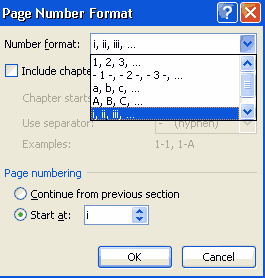
- klik pada Page Number dan pilih Format Page Numbers.

- Pada Page Number Format pilih i,ii,iii,…. Dan klik OK, maka nomor halaman akan berubah dari angka 1 menjadi i (angka romawi 1)
Sampai disini semua halaman menggunakan angka romawi kecil.
Untuk membuat halaman berikutnya menjadi angka standart dimulai dari angka 1 tanpa merubah format nomor halaman sebelumnya, maka halaman berikutnya harus dibuat section break. Caranya adalah :
Untuk membuat halaman berikutnya menjadi angka standart dimulai dari angka 1 tanpa merubah format nomor halaman sebelumnya, maka halaman berikutnya harus dibuat section break. Caranya adalah :
- letakkan kursor pada halaman yang nomor halamannya akan dirubah.
- klik Ribbon Page Layout, dan klik Breaks pada group menu Page setup.
- Kemudian klik atau pilih Next page. Sampai disini new section break telah terbentuk.

- Klik ganda pada Footer / nomor halaman yang akan diganti,
- pada ribbon Design, group menu navigation, nonaktifkan tombol Link to previous. Klik tombol tersebut sehingga tidak berwarna kuning lagi.

- Hapus nomor halaman tersebut, kemudian pada ribbon Design, group menu Header&Footer
- klik Page Number. Dan pilih format page numbers.

- Pada Page Number Format ubah i,ii,iii,…. Menjadi 1,2,3,…
- kemudian pada pilihan Start at pilih 1 dan klik OK.

Selesai