
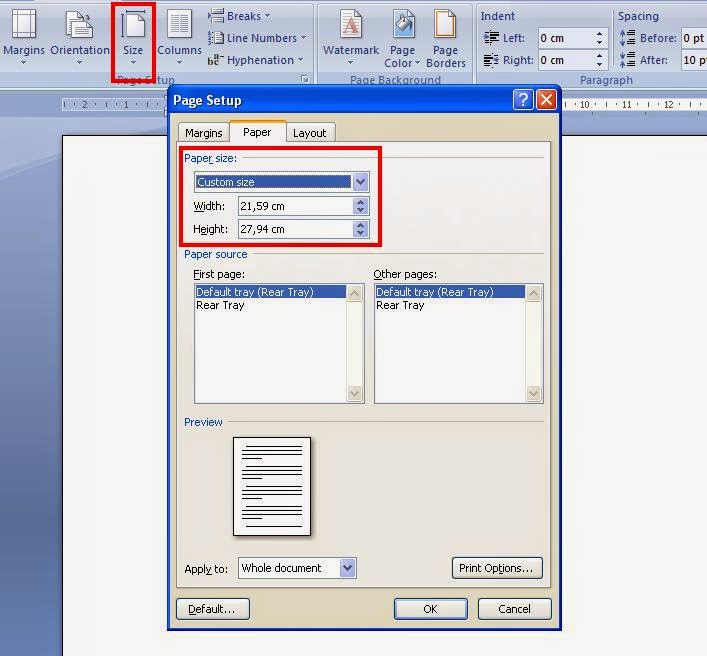
Mengatur ukuran kertas dan margin halaman di Microsoft Word adalah langkah penting untuk memastikan dokumen Anda sesuai dengan kebutuhan pencetakan atau format standar. Berikut adalah langkah-langkah untuk mengatur ukuran kertas dan margin halaman di Microsoft Word:
1. Mengatur Ukuran Kertas
- Buka Microsoft Word: Pastikan dokumen yang ingin Anda atur sudah terbuka.
- Pergi ke Tab "Layout" (atau "Page Layout" pada versi yang lebih lama): Di menu utama, klik tab ini untuk mengakses pengaturan tata letak halaman.
- Klik "Size": Di grup "Page Setup", klik tombol "Size" untuk membuka menu dropdown.
- Pilih Ukuran Kertas yang Diinginkan: Pilih ukuran kertas yang Anda inginkan dari opsi yang tersedia, seperti:
- Letter (8.5 x 11 inci)
- Legal (8.5 x 14 inci)
- A4 (21 x 29.7 cm)
- A5 (14.8 x 21 cm)
- Atau ukuran lainnya sesuai kebutuhan.
- Mengatur Ukuran Kertas Kustom: Jika ukuran yang Anda inginkan tidak ada dalam daftar:
- Klik "More Paper Sizes..." di bagian bawah menu "Size".
- Di dalam kotak dialog "Page Setup", pergi ke tab "Paper".
- Masukkan ukuran kertas yang diinginkan di kotak "Width" (lebar) dan "Height" (tinggi).
- Klik "OK" untuk menerapkan ukuran kertas kustom.
2. Mengatur Margin Halaman
- Pergi ke Tab "Layout": Di menu utama, klik tab "Layout" atau "Page Layout".
- Klik "Margins": Di grup "Page Setup", klik tombol "Margins" untuk membuka menu dropdown.
- Pilih Margin Standar: Anda dapat memilih salah satu dari pengaturan margin standar yang tersedia, seperti:
- Normal: Margin atas, bawah, kiri, dan kanan adalah 1 inci (2.54 cm).
- Narrow: Margin lebih sempit, biasanya 0.5 inci (1.27 cm).
- Moderate: Margin kiri dan kanan lebih lebar dari atas dan bawah.
- Wide: Margin kiri dan kanan lebih lebar, 2 inci (5.08 cm).
- Mengatur Margin Kustom: Jika Anda membutuhkan pengaturan margin tertentu:
- Klik "Custom Margins..." di bagian bawah menu "Margins".
- Di kotak dialog "Page Setup", masukkan angka margin yang diinginkan untuk Top (atas), Bottom (bawah), Left (kiri), dan Right (kanan).
- Klik "OK" untuk menerapkan pengaturan margin kustom.
3. Mengatur Orientasi Halaman
Selain ukuran kertas dan margin, Anda mungkin perlu mengatur orientasi halaman:
- Pergi ke Tab "Layout": Klik tab "Layout" atau "Page Layout".
- Klik "Orientation": Di grup "Page Setup", klik "Orientation".
- Pilih Orientasi:
- Portrait: Tampilan vertikal (default).
- Landscape: Tampilan horizontal.
Berikut video lengkap cara mengatur kertas di microsoft word: