
Mengubah satuan ukuran ruler (penggaris) di Microsoft Word dapat dilakukan dengan mudah. Anda bisa mengatur satuan pengukuran seperti sentimeter (cm), inci (in), milimeter (mm), dan lainnya sesuai dengan preferensi Anda. Berikut adalah langkah-langkah untuk merubah satuan ukuran ruler di Microsoft Word:
1. Melalui Opsi Word (Word Options)
- Buka Microsoft Word: Pastikan Word sudah terbuka. Buka dokumen baru atau dokumen yang ada.
- Pergi ke Tab "File": Di bagian kiri atas layar, klik tab "File".
- Klik "Options": Di menu File, cari dan klik "Options" yang terletak di bagian bawah menu. Ini akan membuka jendela Word Options.
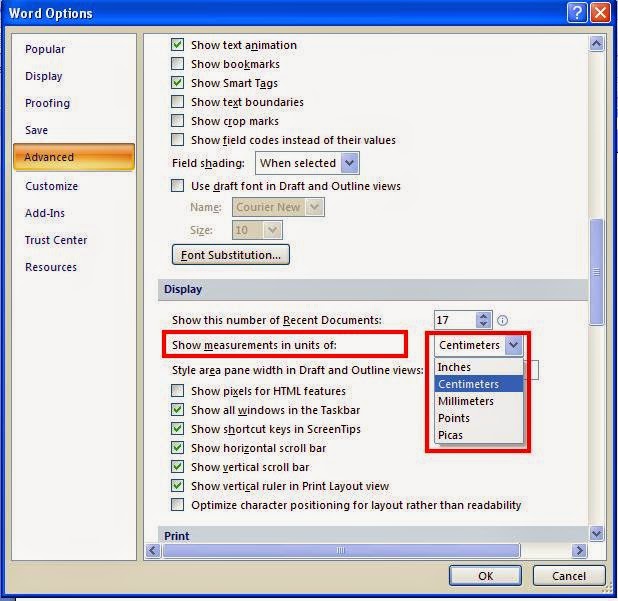
- Pilih "Advanced": Di jendela Word Options, pilih "Advanced" dari daftar di sebelah kiri.
- Cari Bagian "Display": Gulir ke bawah sampai Anda menemukan bagian "Display".
- Atur Satuan Ukuran: Di bagian "Show measurements in units of", Anda akan melihat menu dropdown. Klik menu dropdown tersebut, lalu pilih satuan ukuran yang diinginkan:
- Inches (inci)
- Centimeters (sentimeter)
- Millimeters (milimeter)
- Points (poin)
- Picas (pica)
- Klik "OK": Setelah memilih satuan ukuran yang diinginkan, klik "OK" untuk menyimpan pengaturan.
2. Melalui Pengaturan Word (untuk Versi yang Lebih Lama)
Jika Anda menggunakan versi Microsoft Word yang lebih lama atau berbeda, langkah-langkah berikut mungkin lebih relevan:
- Buka Microsoft Word.
- Pergi ke Menu "Tools": Di bilah menu atas, klik "Tools" (jika menu ini ada).
- Pilih "Options": Cari dan pilih "Options" dari menu dropdown.
- Pilih Tab "General": Di dalam jendela Options, pilih tab "General".
- Ubah Satuan Ukuran: Cari bagian yang berisi opsi pengukuran (biasanya tertulis "Measurement units" atau sejenisnya), lalu pilih satuan yang diinginkan dari menu dropdown.
- Klik "OK" untuk menyimpan perubahan.
3. Menggunakan Pengaturan di Windows (untuk Sistem Operasi Tertentu)
Untuk beberapa kasus, terutama di sistem operasi tertentu atau pengaturan khusus, perubahan satuan ukuran juga bisa mempengaruhi aplikasi lain seperti Excel atau PowerPoint.
- Buka Control Panel: Pergi ke Start Menu, lalu cari dan buka Control Panel.
- Pilih "Clock and Region": Cari opsi ini, atau mungkin tertulis "Region and Language".
- Klik "Region": Di bawah bagian "Clock, Language, and Region", pilih "Region".
- Pilih Tab "Formats": Di jendela Region, pilih tab "Formats".
- Klik "Additional Settings": Di bagian bawah jendela, cari dan klik "Additional Settings".
- Pilih Tab "Numbers": Cari bagian "Measurement system" dan pilih sistem metrik yang diinginkan, seperti metric (cm, mm) atau U.S. (inches).
- Klik "OK" untuk menyimpan perubahan.
Dengan mengikuti langkah-langkah ini, Anda dapat dengan mudah menyesuaikan satuan ukuran ruler di Microsoft Word agar sesuai dengan kebutuhan Anda, sehingga memudahkan dalam mengatur margin, indentasi, dan elemen layout lainnya.